▍VS Code
Настройка VS Code в Docker
 VS Code
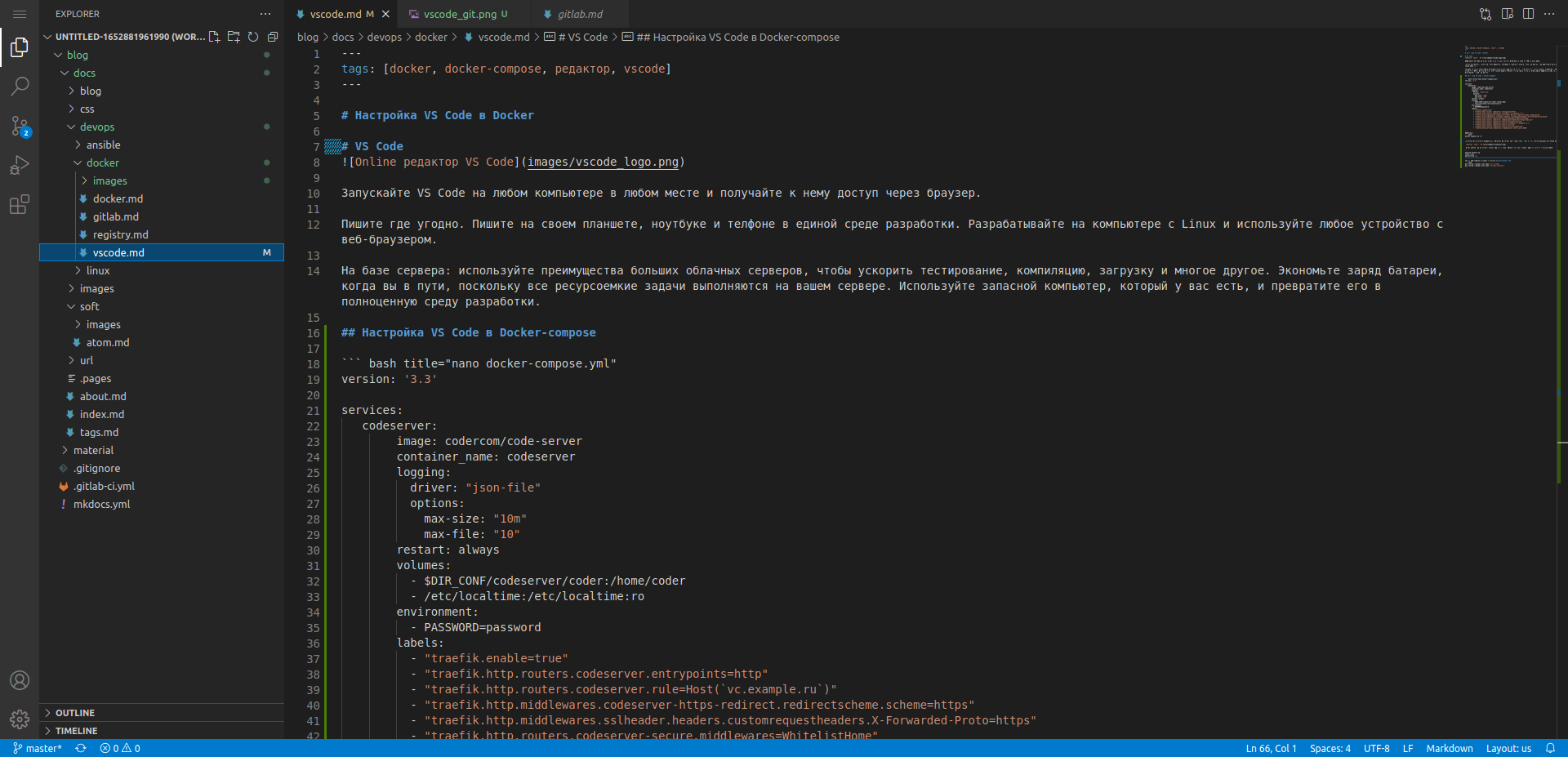
Запускайте VS Code на любом компьютере в любом месте и получайте к нему доступ через браузер.
Пишите где угодно. Пишите на своем планшете, ноутбуке и телфоне в единой среде разработки. Разрабатывайте на компьютере с Linux и используйте любое устройство с веб-браузером.
На базе сервера: используйте преимущества больших облачных серверов, чтобы ускорить тестирование, компиляцию, загрузку и многое другое. Экономьте заряд батареи, когда вы в пути, поскольку все ресурсоемкие задачи выполняются на вашем сервере. Используйте запасной компьютер, который у вас есть, и превратите его в полноценную среду разработки.
Compose для VS Code
version: '3.3'

services:
   codeserver:
        image: codercom/code-server
        container_name: codeserver
        logging:
          driver: "json-file"
          options:
            max-size: "10m"
            max-file: "10"
        restart: always
        volumes:
          - $DIR_CONF/codeserver/coder:/home/coder
          - /etc/localtime:/etc/localtime:ro
        environment:
          - PASSWORD=password
        labels:
          - "traefik.enable=true"
          - "traefik.http.routers.codeserver.entrypoints=http"
          - "traefik.http.routers.codeserver.rule=Host(`vc.example.ru`)"
          - "traefik.http.middlewares.codeserver-https-redirect.redirectscheme.scheme=https"
          - "traefik.http.middlewares.sslheader.headers.customrequestheaders.X-Forwarded-Proto=https"
          - "traefik.http.routers.codeserver-secure.middlewares=WhitelistHome"
          - "traefik.http.routers.codeserver.middlewares=codeserver-https-redirect"
          - "traefik.http.routers.codeserver-secure.entrypoints=https"
          - "traefik.http.routers.codeserver-secure.rule=Host(`vc.example.ru`)"
          - "traefik.http.routers.codeserver-secure.tls=true"
          - "traefik.http.routers.codeserver-secure.service=codeserver"
          - "traefik.http.services.codeserver.loadbalancer.server.port=8080"
Настройка работы с Git репозиторием
Переходим по адресу vc.example.ru, выполняем первичную настройку, выбор темы и т.д., после нажимаем на "Clone Git Repository" и вводим ссылку на наш проект.
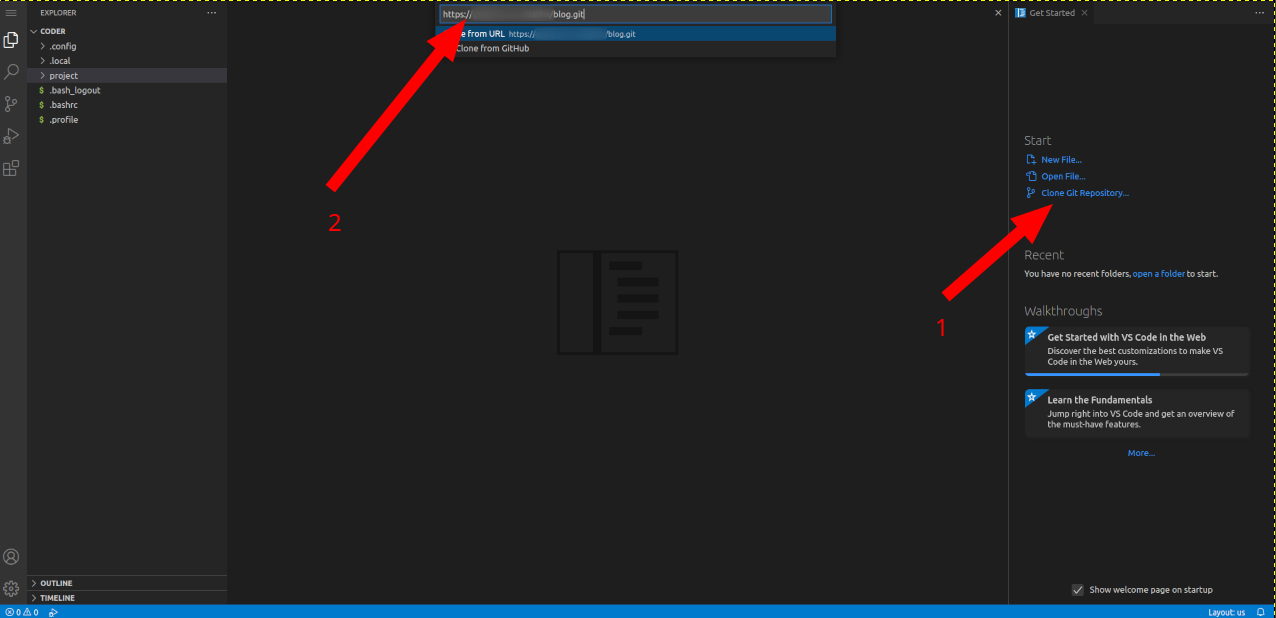
Чтобы каждый раз не вводить логин и пароль от git репозитория можно создать файл .netrc в хомяке coder:
Ну и сразу выполним команды в консоли (ctrl-shift-`)
Полезные хоткеи
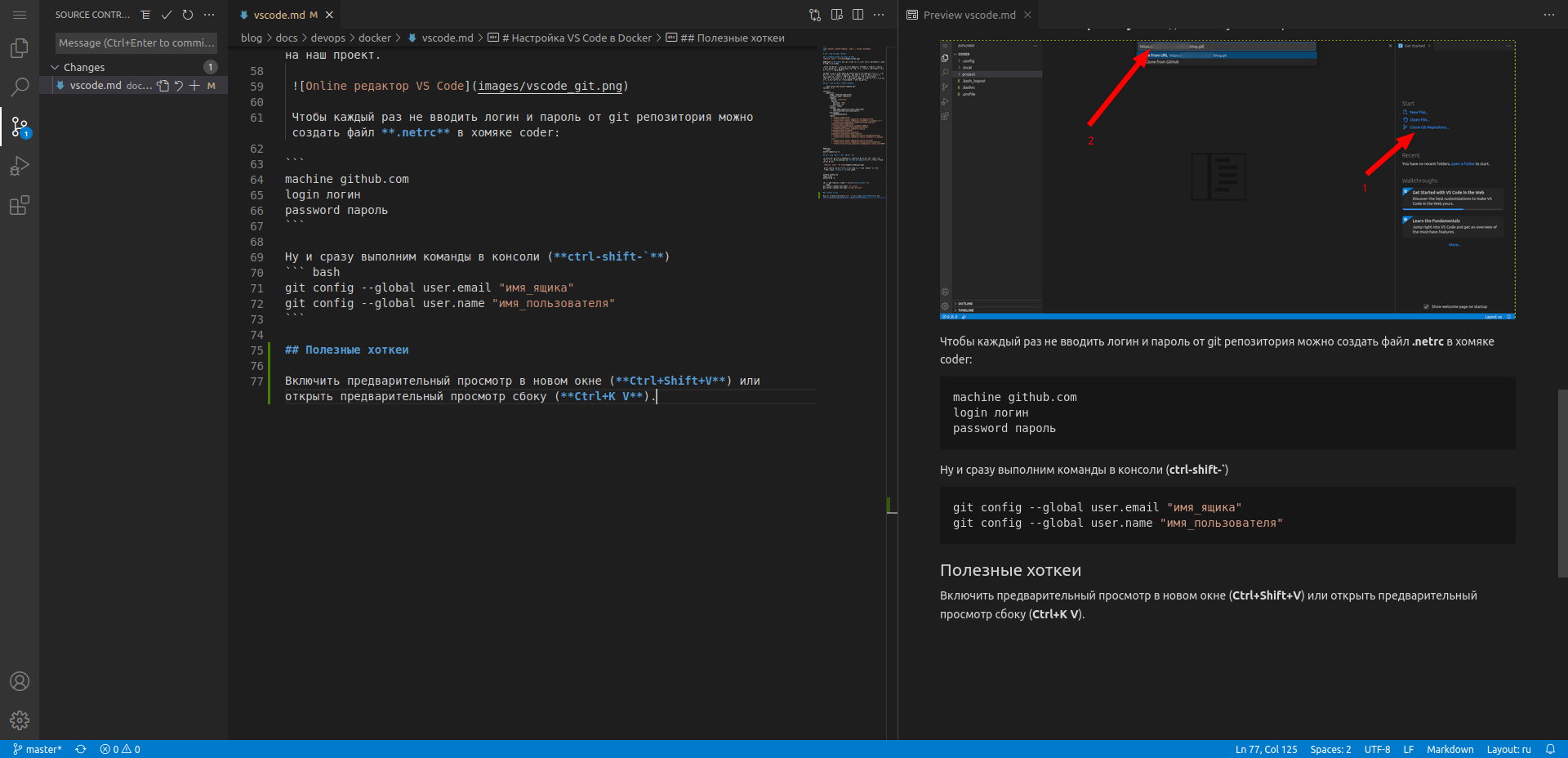
Включить предварительный просмотр в новом окне (Ctrl+Shift+V) или открыть предварительный просмотр сбоку (Ctrl+K V).
Тема
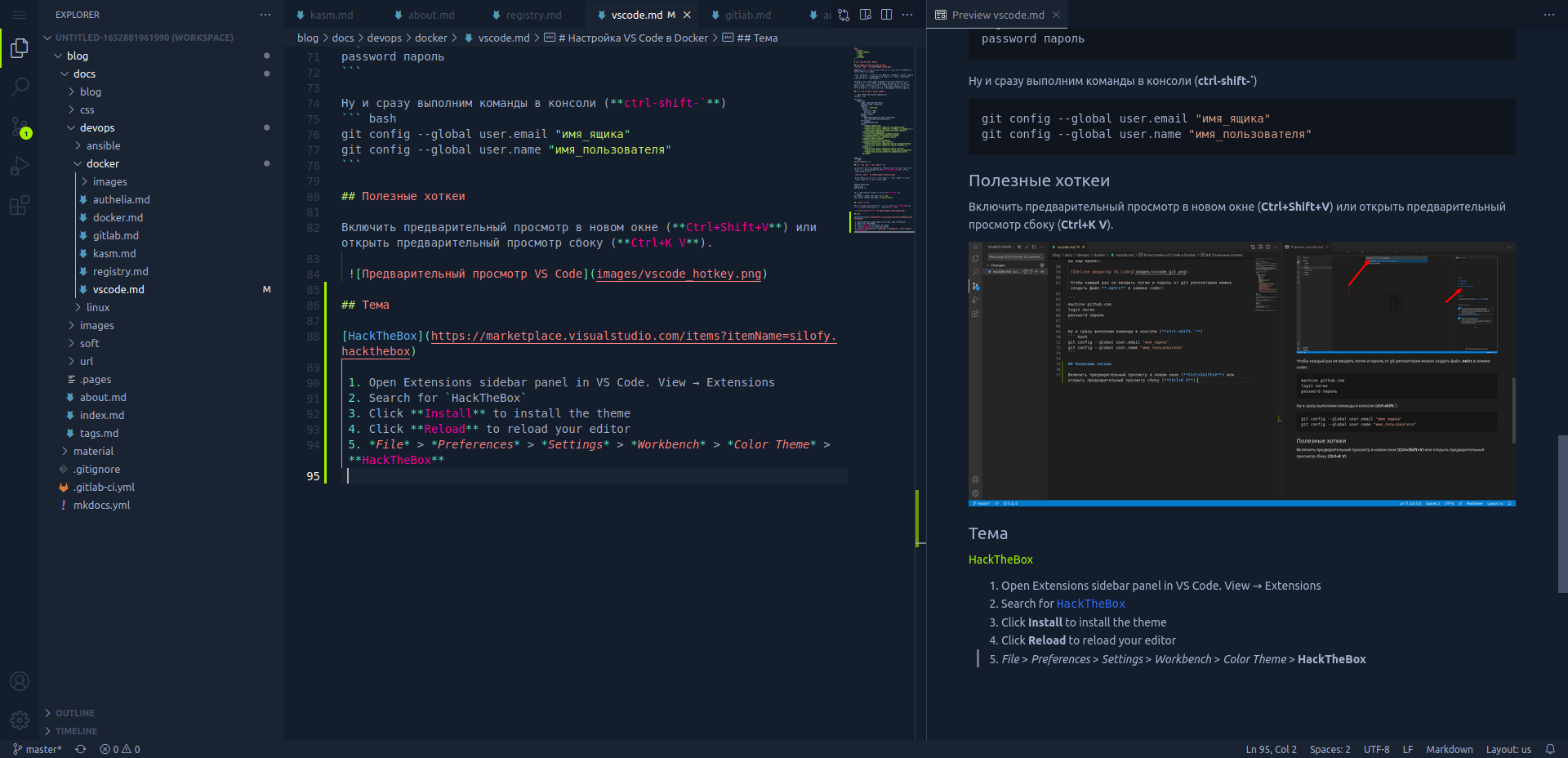
Установка HackTheBox
- Open Extensions sidebar panel in VS Code. View → Extensions
- Search for
HackTheBox - Click Install to install the theme
- Click Reload to reload your editor
- File > Preferences > Settings > Workbench > Color Theme > HackTheBox
Иконки
vscode-icons
Подсветка синтаксиса
Better Jinja
Установка Oh My Zsh
Выбираем слева в меню View → Terminal или Ctrl + `
Создаем стандартный конфиг:
Устанавливаем zsh по умолчанию:
